Hugo静态网站部署实测:Vercel、Cloudflare、Netlify三大平台核心区别

Hugo作为高性能静态站点生成器,部署环节的平台选择直接影响站点稳定性与拓展性。笔者近期将同一Hugo博客分别部署于Vercel、Cloudflare Pages与Netlify,在文件支持、域名配置、自定义域名绑定三大维度发现显著差异,整理如下实测经验,帮大家避开部署坑点。

一、文件数量限制:Cloudflare的2万文件瓶颈最突出

文件数量限制是多内容站点部署的关键门槛,三者在免费版套餐下的表现差异明显,其中Cloudflare的限制最为严格。

Cloudflare Pages免费版明确限制单项目最大文件数为20000个,且单个文件大小不得超过25MB。笔者的博客因包含大量历史文章与图片资源,文件数达2.3万,首次部署直接失败,后台提示“超出文件数量上限”。此外,其免费版还限制每月构建次数500次、并发构建数1个,虽足以满足个人博客日常更新,但多资源站点需提前做文件精简(如图片压缩、冗余资源清理)。

Vercel与Netlify则对文件数量无明确上限,笔者2.3万文件均成功部署。但二者存在其他隐性限制:Vercel免费版单文件上传最大100MB,每月提供100GB带宽与100小时构建时长,超出后需升级套餐;Netlify免费版单文件限制无明确标注,但实测支持大文件部署,每月赠送100GB带宽与300分钟构建时间,适合资源丰富的站点。

AdsPower指纹浏览器:国内出海多账号运营的安全钥匙,用法原来这么简单

跳转到adspower官网

做跨境电商、海外社媒运营或联盟推广的你,是否也曾遭遇这些困境:同一设备登多个账号被关联封禁,辛苦积累的粉丝与订单付诸东流;国内网络访问海外平台不稳定,账号操作频繁卡顿;手动切换账号、配置环境繁琐,占用大量运营时间……别让工具短板限制出海步伐,AdsPower指纹浏览器,这款全球900万+从业者信赖的工具,正是为解决这些痛点而生。

作为覆盖200+国家与地区、累计管理22亿+浏览器环境的行业标杆产品,AdsPower凭借强大的防关联技术、国内适配优化及高效运营功能,成为国内出海团队的“必备神器”。无论是Facebook、YouTube、TikTok等社媒账号,还是亚马逊、eBay、Temu等电商/联盟平台,它都能搭建安全独立的运营环境,让多账号管理更省心、更安全。

Cloudflare 访问index.html 308重定向问题

问题现象

Hugo 生成的静态文件部署到 Cloudflare Pages 后,访问域名时会先触发对 index.html 的请求,再被 Cloudflare Pages 的 Clean URLs 特性 308 重定向到无后缀的根路径(/)—— 这是 Cloudflare Pages 对静态网站 URL 规范化的默认行为,并非错误。普通的浏览器浏览用户不会遇到这个问题,但是使用谷歌search,提交网站后,他的网页索引编制,会有个“网页会自动重定向”的提示,导致首页不会被编入索引。

举例:访问 https://www.example.com/index.html,Cloudflare会返回一个308重定向,重定向到https://www.example.com/

从零到一拥有专属域名:免费到低价的全攻略,轻松开启你的数字征程

在数字化时代,专属域名是个人与企业的“数字身份证”。无论是搭建个人博客、展示项目创意,还是开启电商副业,一个好记合规的域名都是线上布局的关键一步。

不少人误以为域名申请需高额投入,实则从免费到低价的解决方案十分完善。本文梳理3家免费域名服务商、2家低收费服务商及1个价格查询工具,帮你低成本搞定专属数字身份。

一、为什么要拥有专属域名?不只是“一个网址”那么简单

专属域名的价值远超“独立网址”:一是提升可信度,独立域名比免费子域名更易获得用户信任,助力品牌打造与商业转化;二是掌握控制权,避免因平台规则变动丢失线上入口;三是利于长期发展,便于SEO优化,是核心品牌资产。

对于学生、新手开发者、初创项目测试等场景,免费域名是绝佳试水选择;而有长期规划的个人创作者和中小企业,高性价比低价域名更稳妥。

申请免费域名中遇到的两个大坑网站

y

一. 超级大坑- digitalplat.org,dpdns.org免费二级域名

​ freenom.com 关闭注册后,从网上搜索到了 一个可以免费注册使用的二级域名 dpdns.org,于是成功在digitalplat.org 注册,并申请到了一个免费域名,然后就遇到了托管上的大坑,先看下面的图片

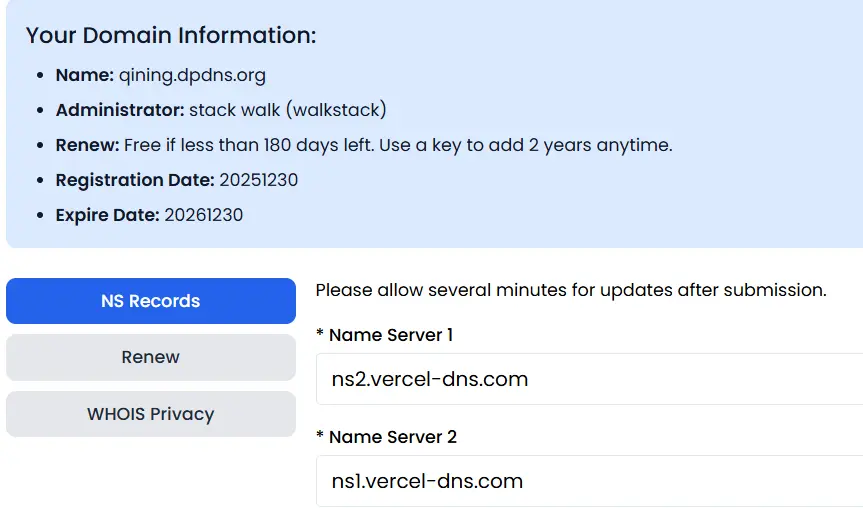
dpdns.org只能配置域名托管服务器的nameserver

​ 只有一个配置选项,就是配置域名服务器,这里看似还是正常,我使用vercel进行管理,所以填写了vercel的nameserver。

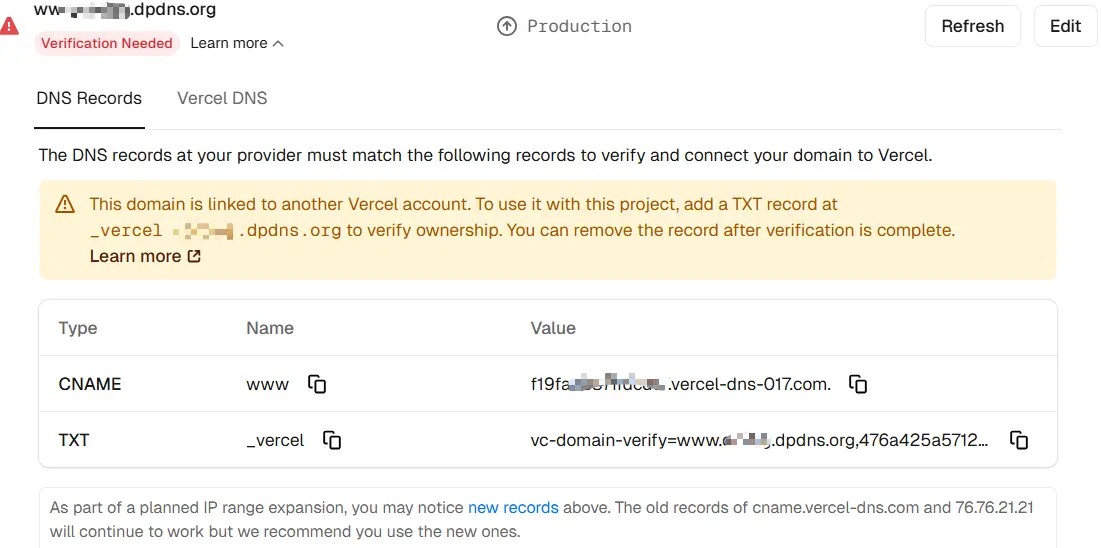
​ 转到vercel配置,问题开始来了

vercel校验不通过,需要在原服务器添加校验records

​ google 搜索到遇到同样问题的vercel站内反馈,同样没有解决

​ 比如这个 https://community.vercel.com/t/dpdns-org-domain-registration-verification-issue/19078

​ 试过国内的腾讯云阿里云,同样需要验证。所以,在没有能力解决这个问题之前,最好还是不要听信网上的推广软文

​ 还有一个小坑,就是这个网站一个用户只有一个申请名额(通过给他的一个github项目点赞,可以额外获得一个免费名额)

​ 解决方案:托管到万能的cloudflare就可以了。 原因吗?是vercel的顶级域名列表不是最新的,一些二级域名他不支持,还当作一级顶级域名来处理。

二. 小坑。run.claw.cloud 部署的应用不能自定义域名,使用他默认的域名访问可以。

​ 如图所示,配置自己的域名后,一直是pengding状态。不知道付费升级用户等级后可不可以快速完成

run.claw.cloud 自定义域名一直是pending状态

​ 原因: 选择的站点太拥堵了,比如新加坡和日本,状态指示都显示红色,只有美国东部、德国、美国西部不是红色状态,用US East测试自定义域名没有问题,大概几分钟就成功更新到新域名上了。当然可以选择付费的新加坡、日本站点,永远都是绿色状态

使用WebStack-Hugo和Cloudflare免费部署一个静态响应式导航网站

本地测试:

指导文档:https://weiyan.cc/tech/discussions-10/

在本地成功 hugo server 运行起来后

  1. 移动hugo.exe 到windows的可执行文件目录 C:\Windows\System32,并移除说明文档等不相关文件
  2. 添加.gitignore 文件,将忽略问价及目录写到该文件中 主要是public目录和.hugo相关的文件
  3. github新建一个仓库 https://github.com/walkingsky/hugo_webstack ,按照生成后的说明文件,在本地目录新建git仓库并push到github上

修改编辑:

  1. content/adout.md 文件:站点的about说明

  2. config.yml 修改网站url,标题,copyright;如果按照文档,主题目录使用了“Webstack-Hugo”大写首字母,则theme配置也要改成对应的大写,否则,在cloudflare上部署时会报错,提示找不到主题

  3. themes/Webstack-Hugo/layouts/_default/single.html 和 themes/Webstack-Hugo/layouts/index.html 修改掉原来的百度统计脚本

    1
    2
    3
    4
    5
    6
    7
    8
    9
    10
    11
    12
    13
    14
    15
    <script>
    var _hmt = _hmt || [];

    (function() {

    var hm = document.createElement("script");

    hm.src = "https://hm.baidu.com/hm.js?86cead3bcab6a1417189e6138d69262";

    var s = document.getElementsByTagName("script")[0];

    s.parentNode.insertBefore(hm, s);

    })();
    </script>
  4. 替换themes/Webstack-Hugo/static/assets/images/ 目录底下的网站图标和logo

部署到cloudflare上:

新建page,导入现有git存储库,从github导入,框架预设选择hugo,其他默认,直接部署就行

申请海外 Apple ID

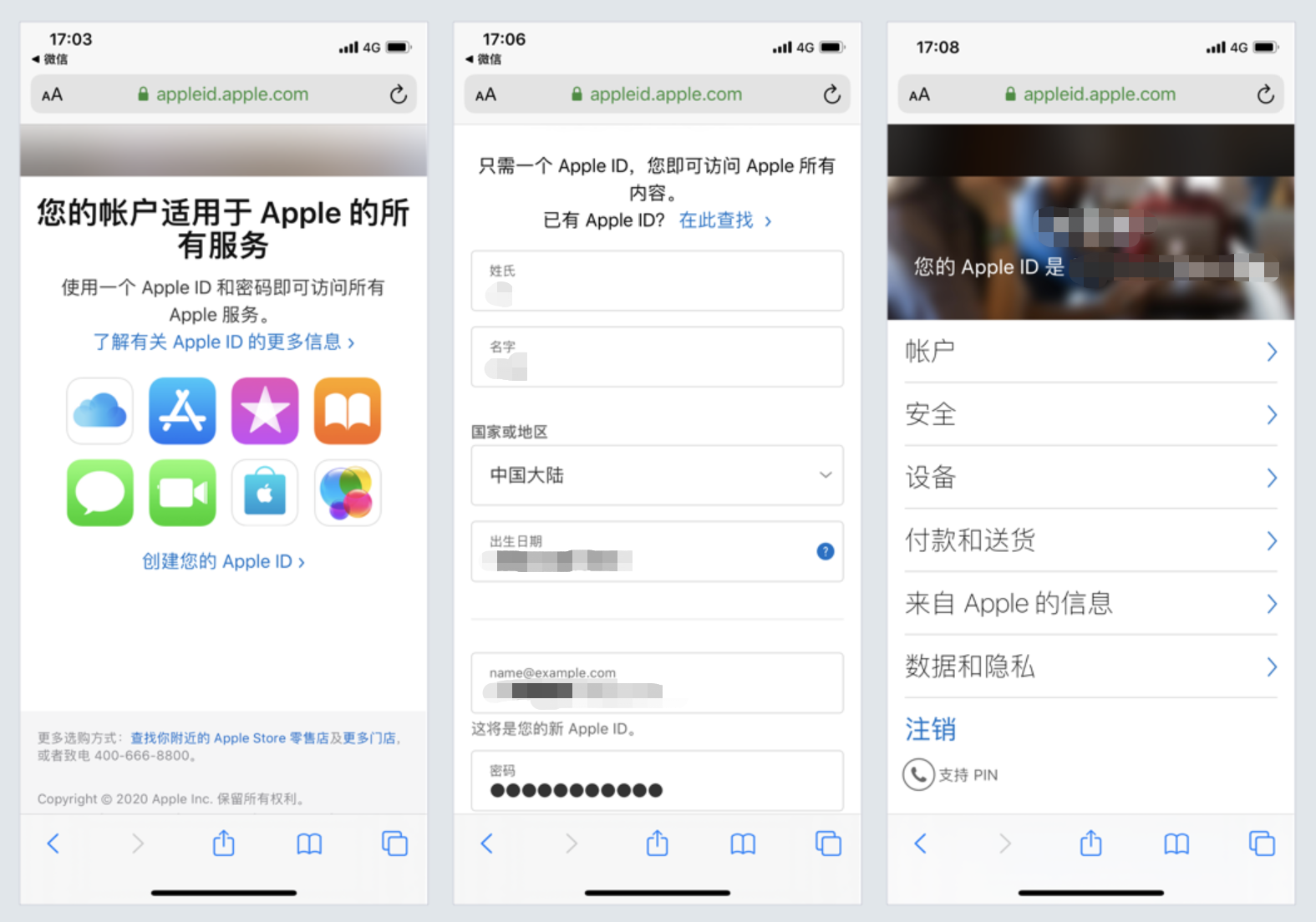
准备工作:打开 https://appleid.apple.com/ ,翻到页面底部,创建一个全新的 Apple ID(中国区)

img

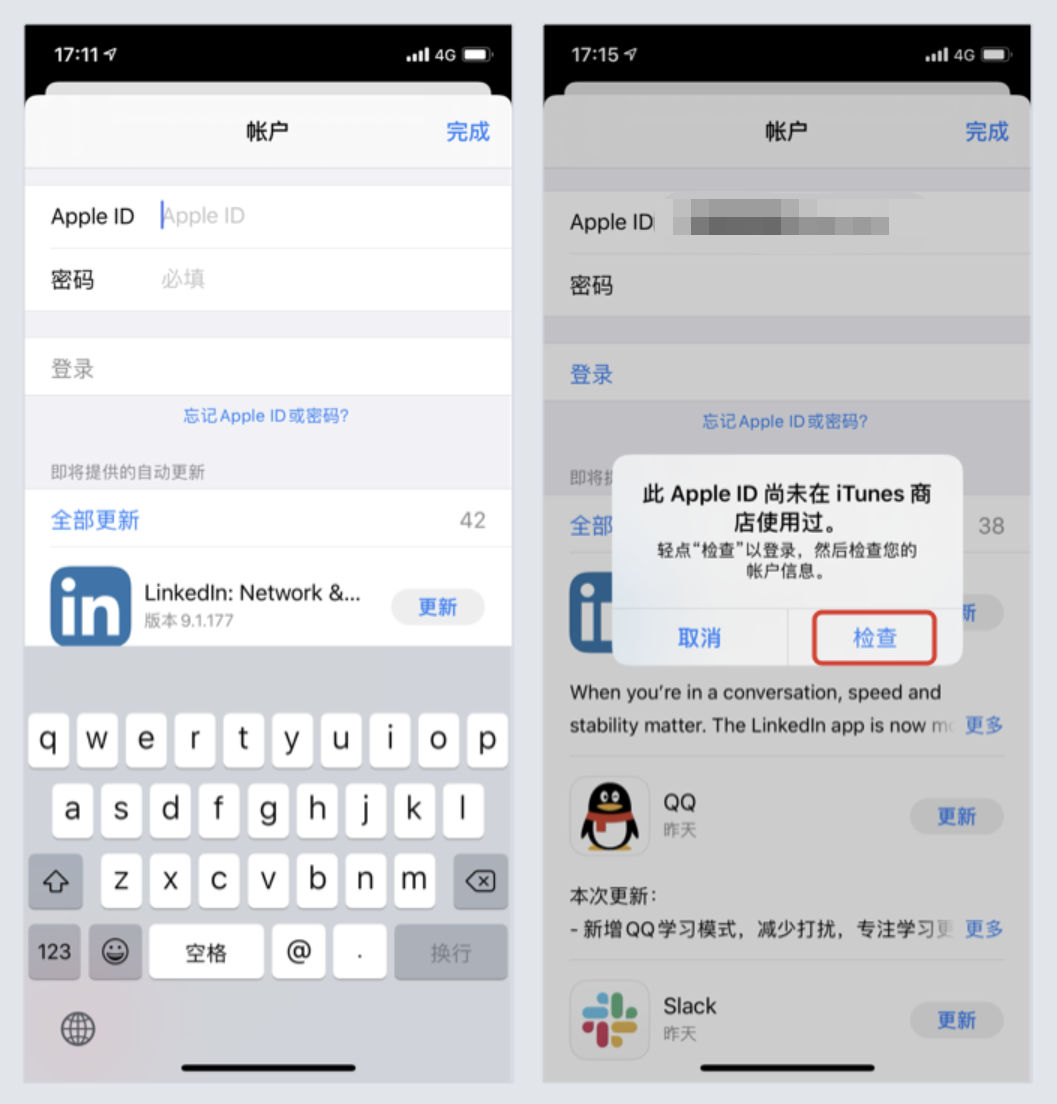
在你手机上的 App Store 登录刚刚注册好的Apple ID,因为是新 Apple ID 第一次登录,所以会有图中的提示,点「检查」进入下一步

切换 APPLE ID 时,打开 AppStore ,点击右上角的头像,拉到最底部点击退出登陆,再重新登陆即可,不要在设置中切换 iCLOUD 账户。

img

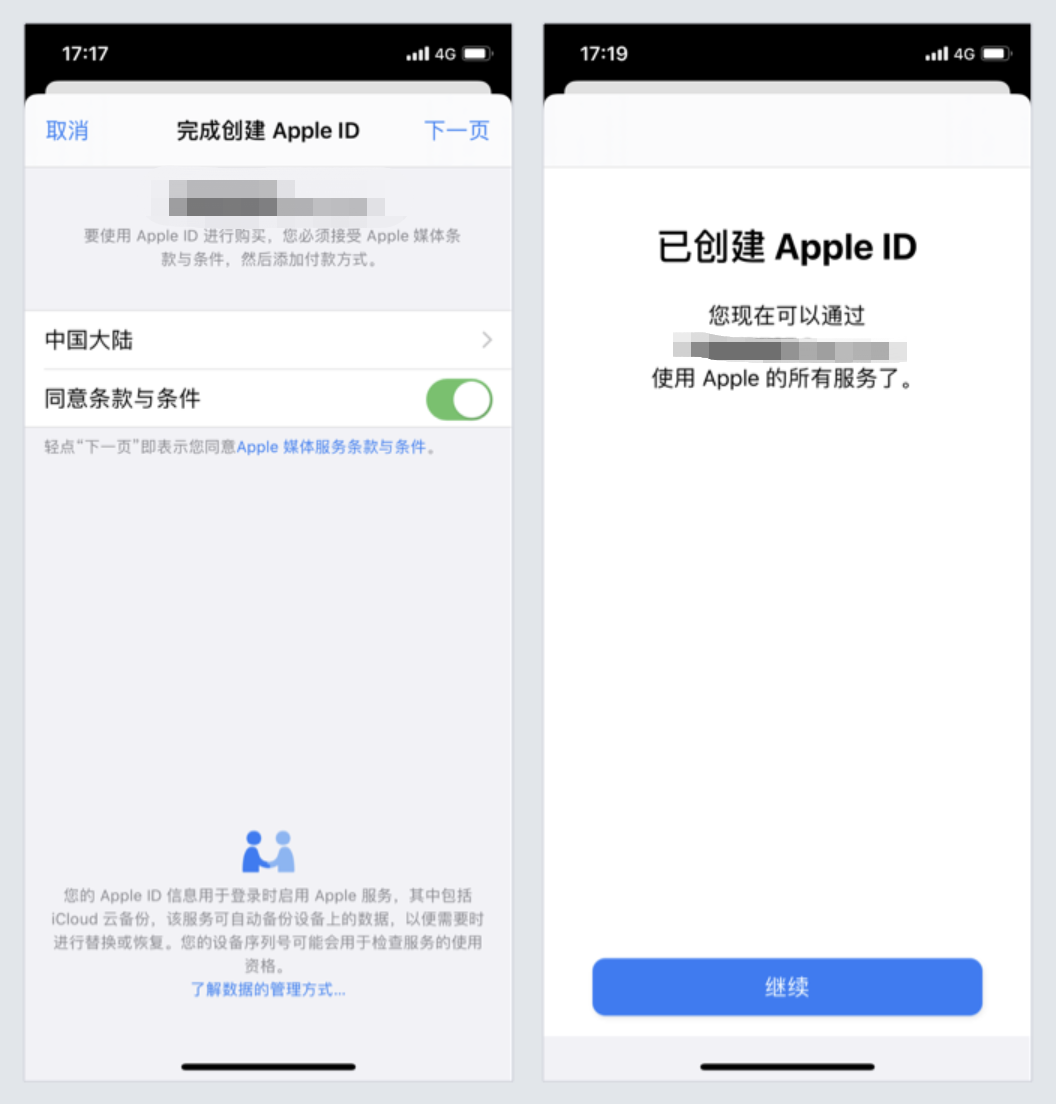
选中「同意条款和条件」,点击「下一页」,选择付款方式为「」,填好必填信息,再点「下一页」完成创建,然后在 App Store 退出你的 Apple ID

img

开始修改地区

用电脑打开 https://appleid.apple.com/ ,登陆刚刚注册的 Apple ID

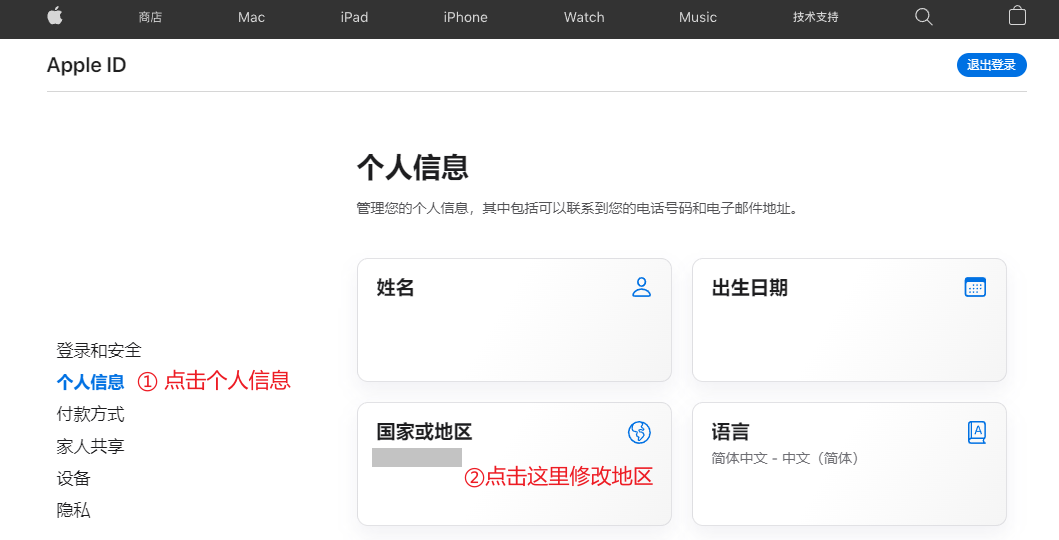
点击左侧的个人信息后,再点击右侧的国家或地区进行切换。

img

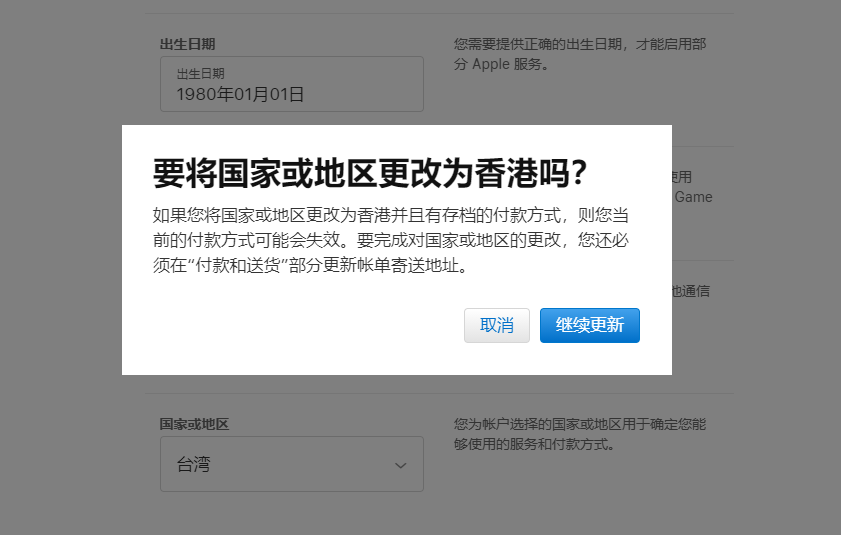
切换国家或地区选择「香港」,点击「继续更新」(当然您也可以选择您喜欢的国家或地区)。

现在 APPLE 更新了政策,很多地方需要手机短信验证,因此推荐选择 香港 地区,可以使用 +86 号码验证。

img

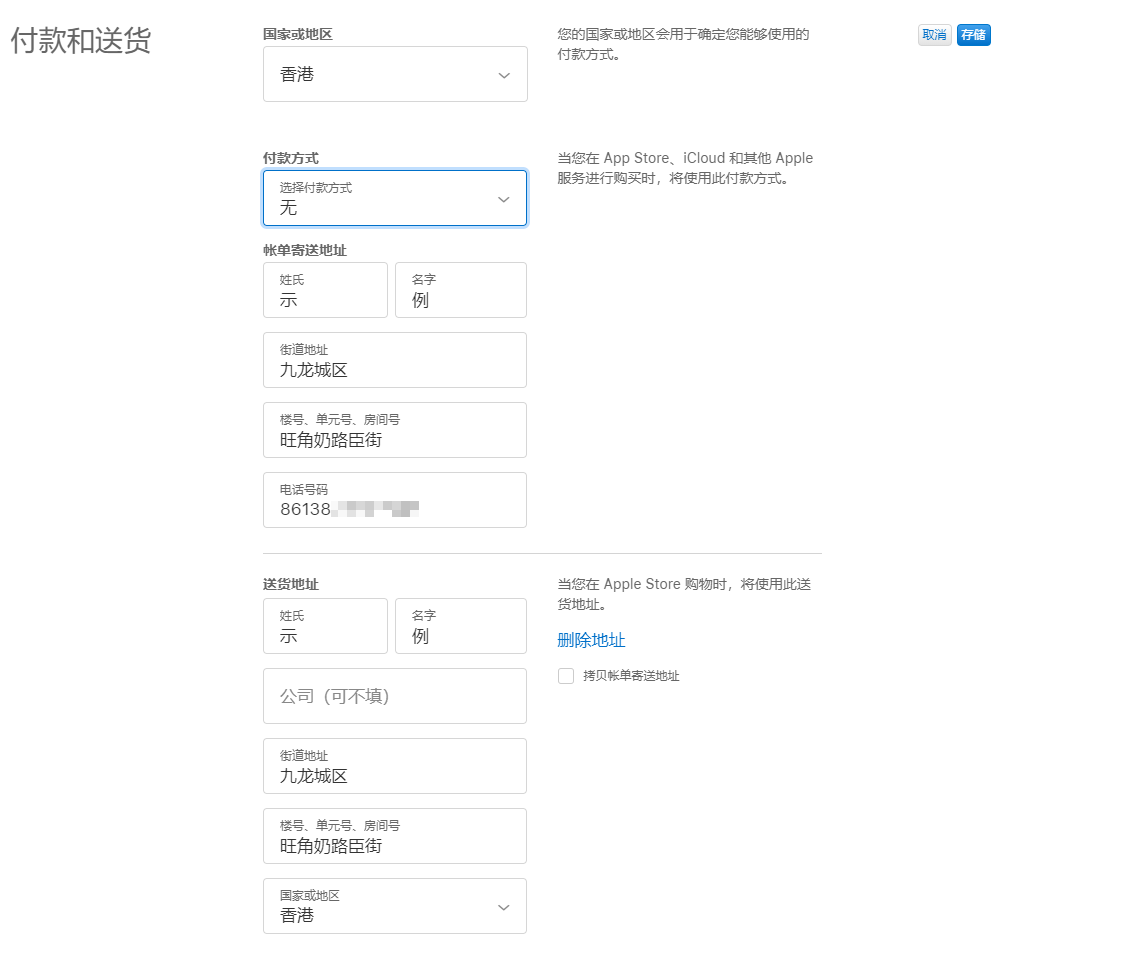
付款方式选择 然后设置其他信息,然后点击右上角的「保存」

img

QuantumultX 设置方法

QuantumultX 设置方法

  • QuantumultX 推荐使用我们提供的配置文件链接进行添加

1. 查看节点信息

登入到客户中心,依次访问 产品服务 > 我的产品与服务(点击前往) ,查看 Trojan 服务对应的服务器信息。

1.1 获取配置文件的订阅链接

点击 获得地址,在弹出的窗口中点击 复制地址 复制 QuantumultX 配置的订阅链接。

portal-qx-get-link.png

2. 添加配置文件

在客户端首页点击右下角的功能图标打开设置页面。

qx-home.png

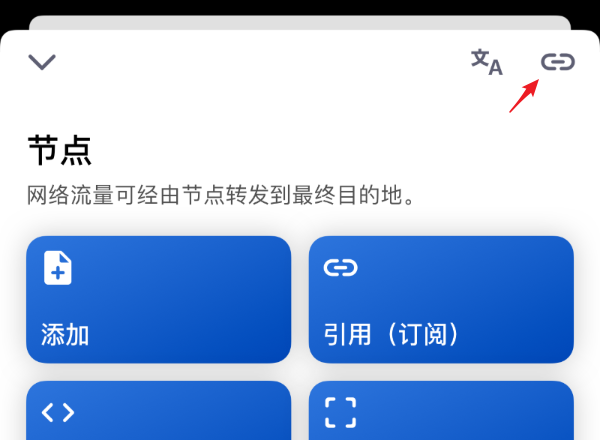
然后点击右上角的 icon-qx-lang.png 右侧的 icon-qx-link.png 图标,进行配置文件的关联。

qx-settings.png

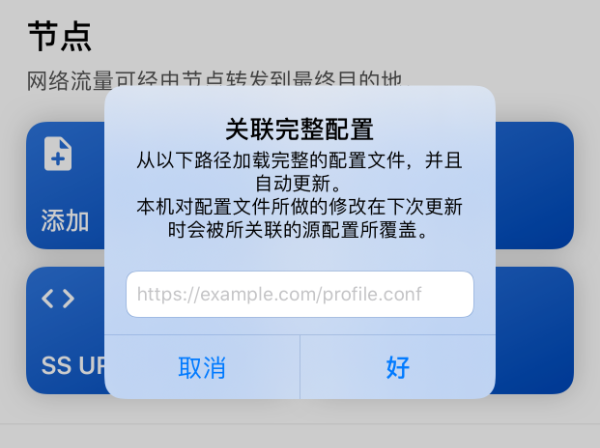
在弹出的窗口中,粘贴 1.1 获取配置文件的订阅链接 复制的链接,然后点击 完成添加。

qx-add-by-link.png

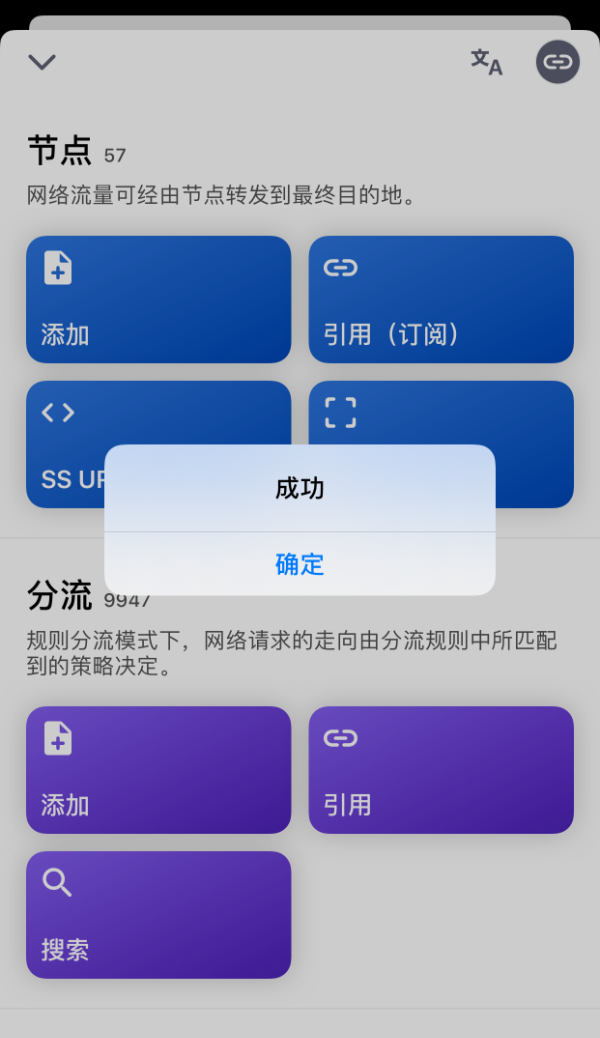
添加成功后会如下图进行提示,点击确定再点击左上角的 icon-down-arrow.png 按钮返回首页。

qx-add-done.png

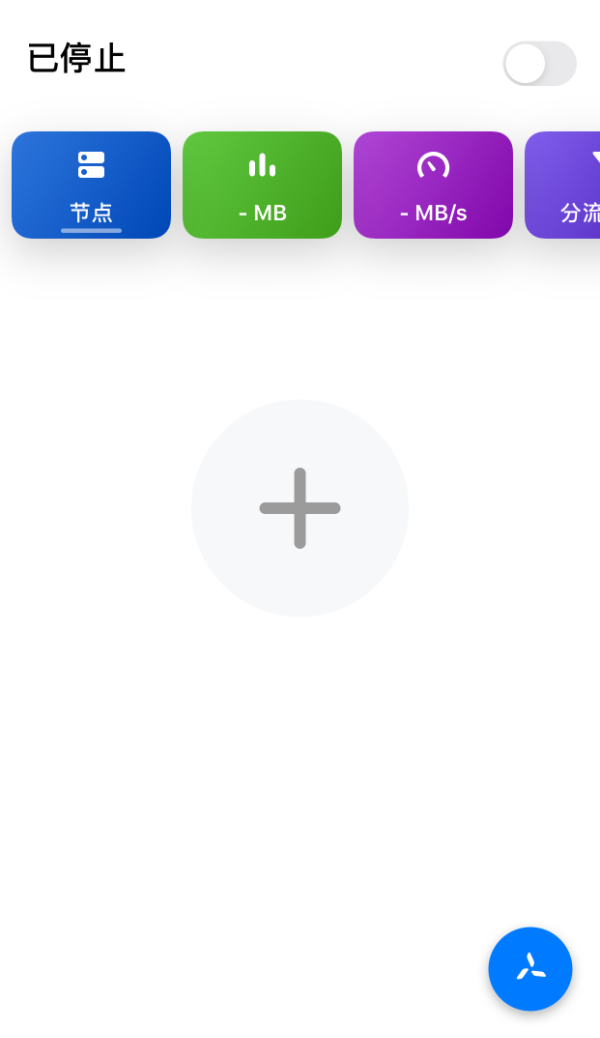
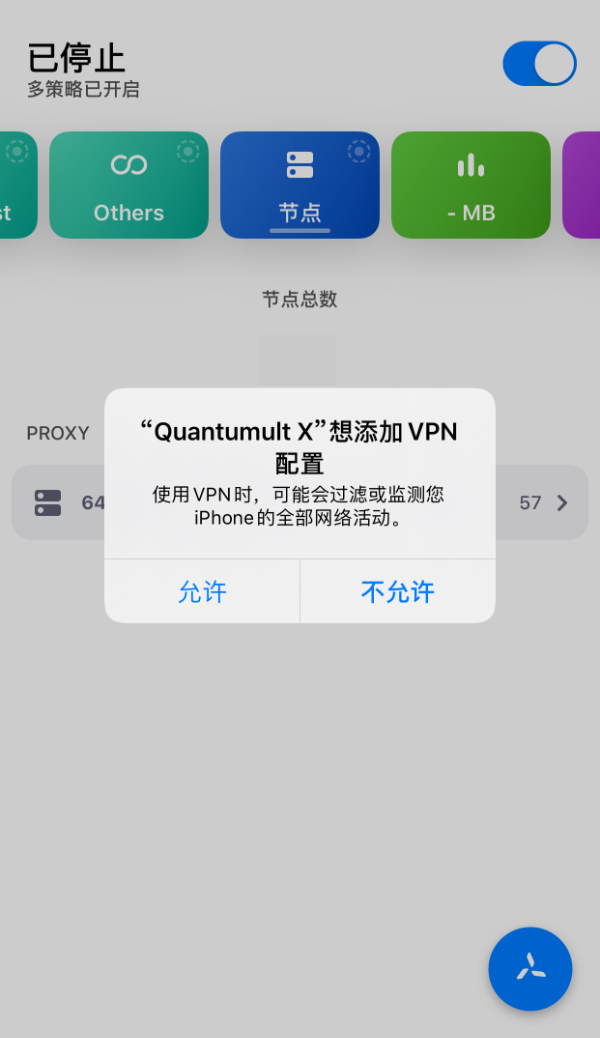
在首页界面,顶部的按钮用于切换节点、查看配置文件的规则。点击顶部 已停止 右侧的开关按钮即可开始连接。初次连接会请求 VPN 权限,请选择允许。

qx-ask-p.png

第一次连接时可能无法使用,推荐断开后再重新连接一次试一下。

长按右下角的功能图标可以切换客户端的运行模式。

  • 蓝底白图标: 全局模式,所有流量都会经过代理。
  • 白底彩图标: 规则切换,会按照配置文件中的规则决定流量是否经过代理,推荐日常使用
  • 黄底白图标: 直接连接,不使用代理。

qx-mode.png

Shadowsocks 配合 Proxifier 实现全局代理

什么是 Proxifier

Proxifier 是一款功能非常强大的 socks5 客户端,可以让不支持通过代理服务器工作的网络程序能通过 HTTPS 或 SOCKS 代理或代理链。支持 64位系统,支持Xp,Vista,Win7,MAC OS ,支持socks4,socks5,http代理协议,支持TCP,UDP协议,可以指定端口,指定IP,指定域名,指定程序等运行模式,兼容性非常好,和 SOCKSCAP 属于同类软件,不过 SOCKSCAP 已经很久没更新了,不支持64位系统。 有许多网络应用程序不支持通过代理服务器工作,Proxifier 解决了这些问题和所有限制,让您有机会不受任何限制使用你喜爱的软件。此外,它让你获得了额外的网络安全控制,创建代理隧道,并添加使用更多网络功能的权力。

实现方法:

Proxifier:

官网地址:http://www.proxifier.com/
下载地址:http://www.proxifier.com/download.htm

Win

软件分为 Standard Edition 和 Portable Edition 版本,注册码不通用,注册用户名任意。
L6Z8A-XY2J4-BTZ3P-ZZ7DF-A2Q9C(Portable Edition)
5EZ8G-C3WL5-B56YG-SCXM9-6QZAP(Standard Edition)

Mac OS X:

注册码:P427L-9Y552-5433E-8DSR3-58Z68

若系统为 10.11,请下载Beta版

若 Yosemite 下 Proxifier 不能运行,

打开“终端”应用,运行这个命令然后重启就好了

1
sudo nvram boot-args="kext-dev-mode=1"
详细使用方法:

因为 win 和 mac 的使用方式是一样的,我就只演示 Mac OS X 下的使用方法啦~
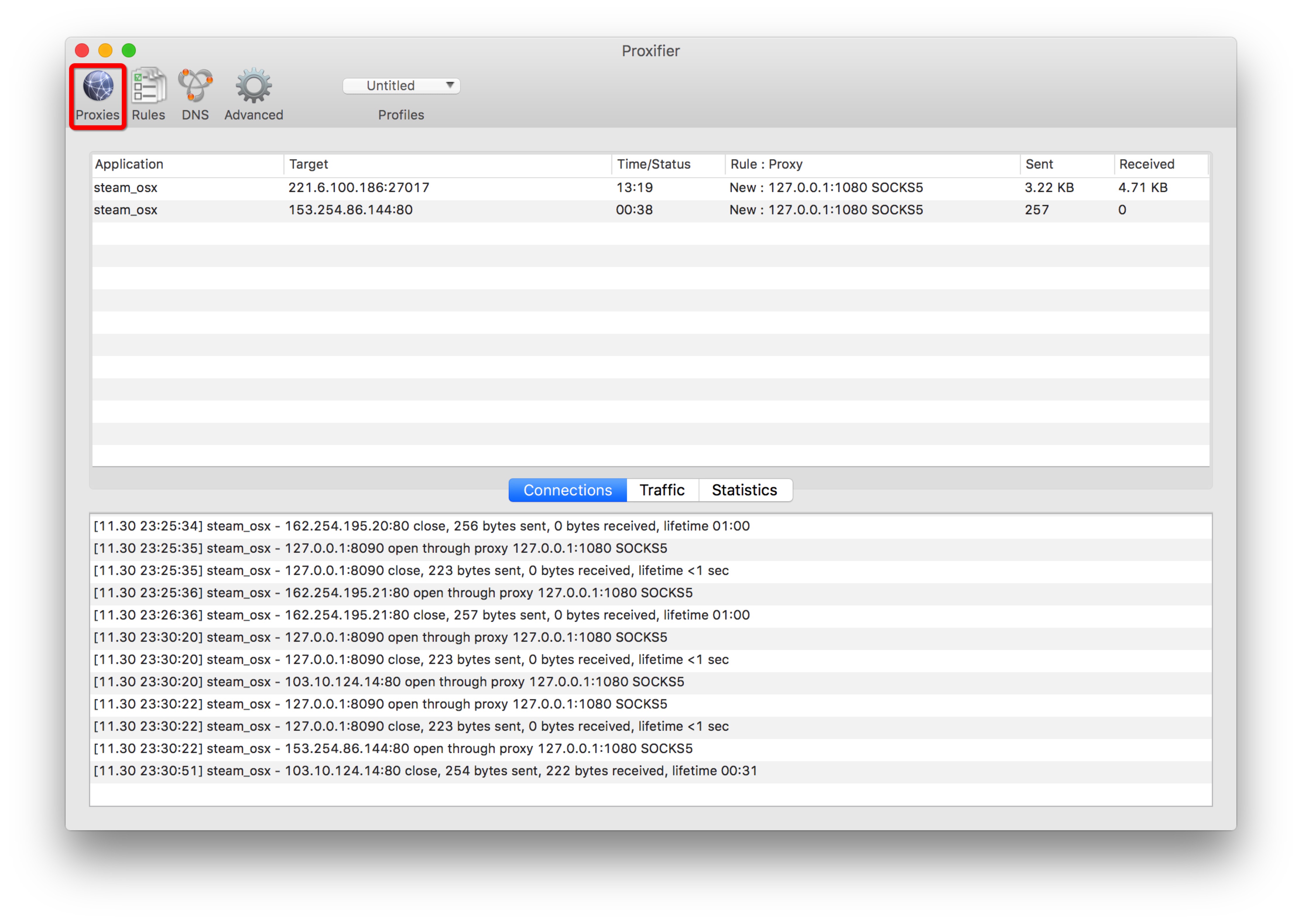
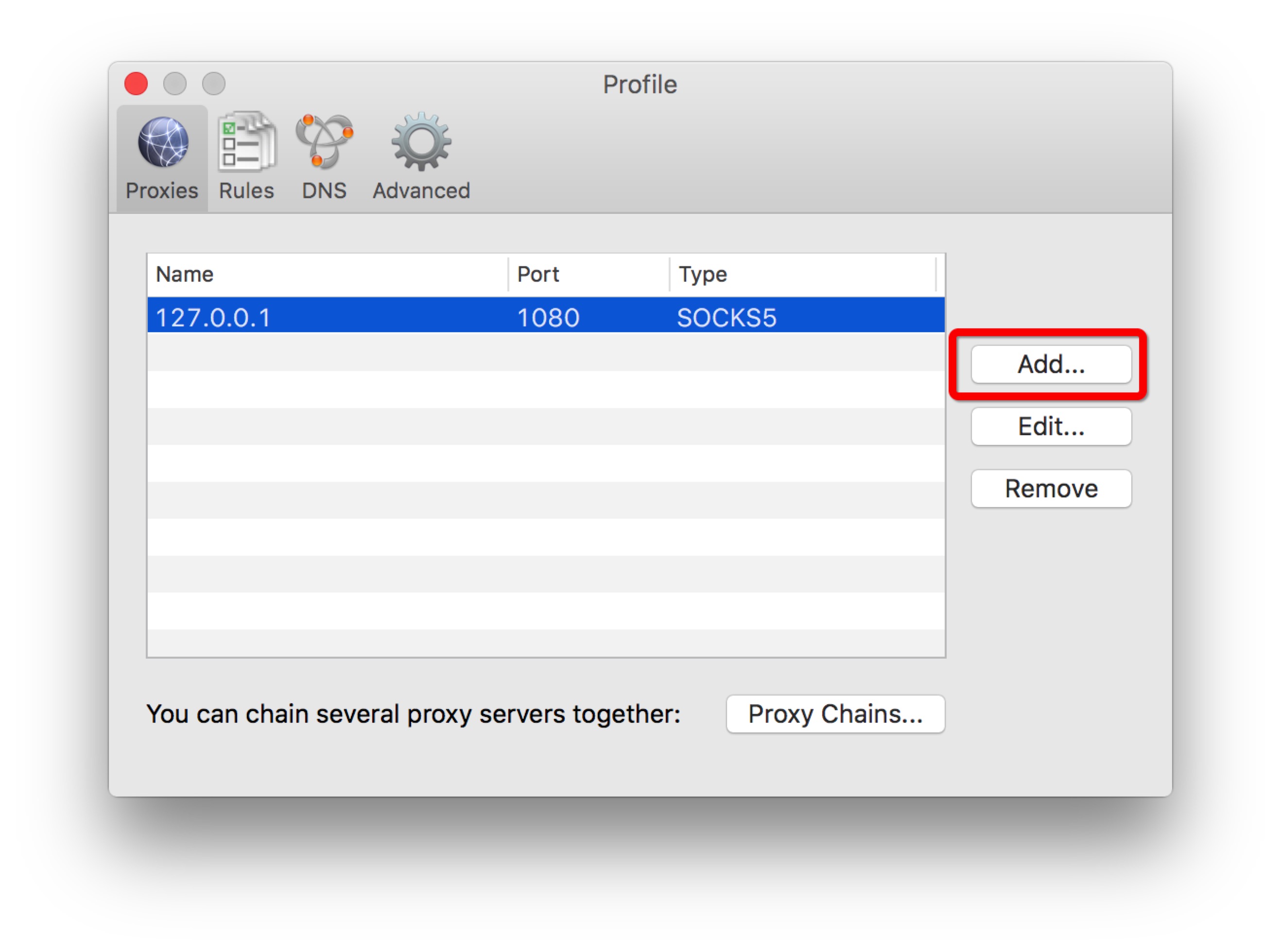
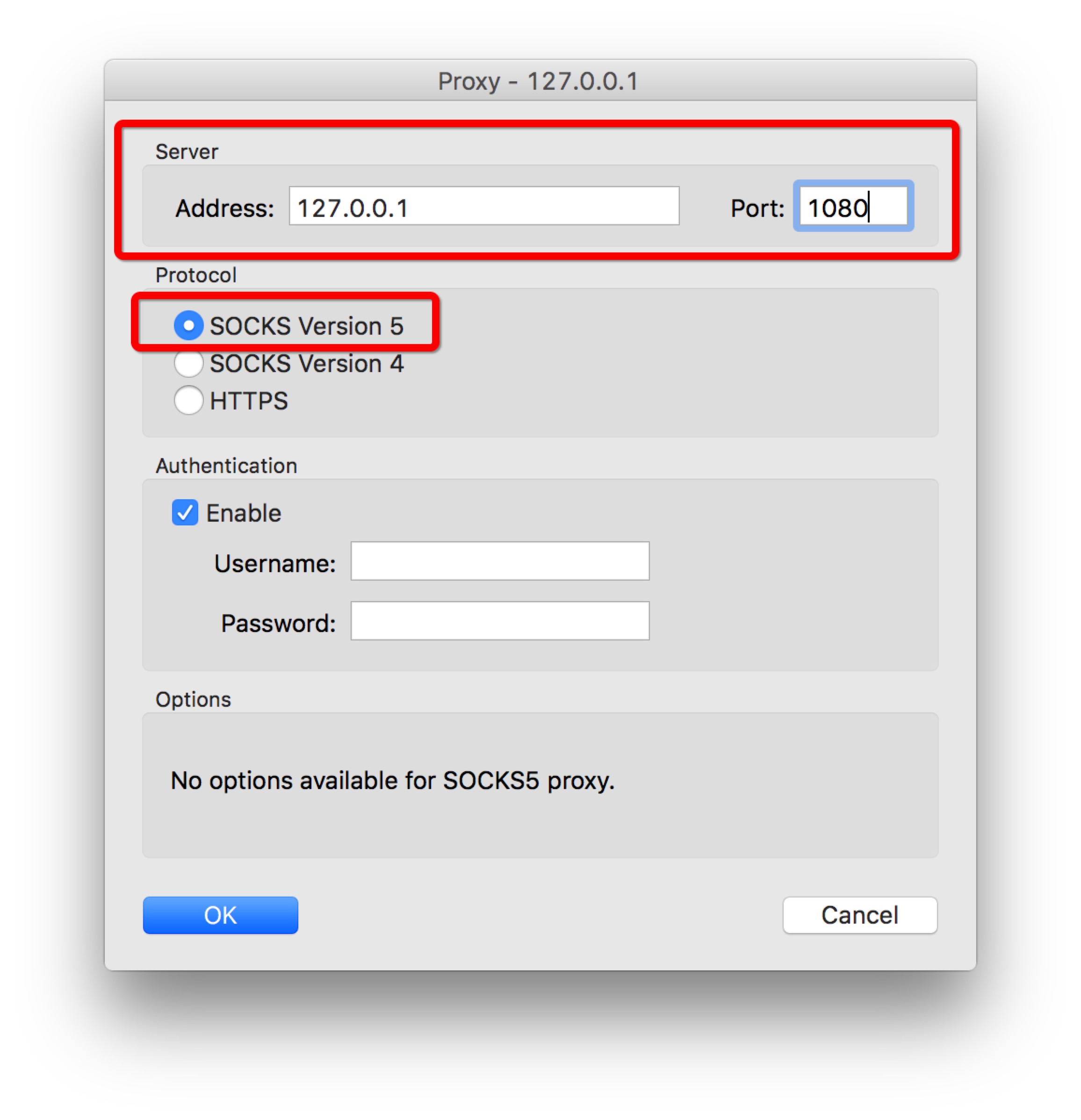
首先点击 proxies —— add 在其中填写 socks5 的代理地址,127.0.0.1:1080 请确保与图中一致。
img
img
img
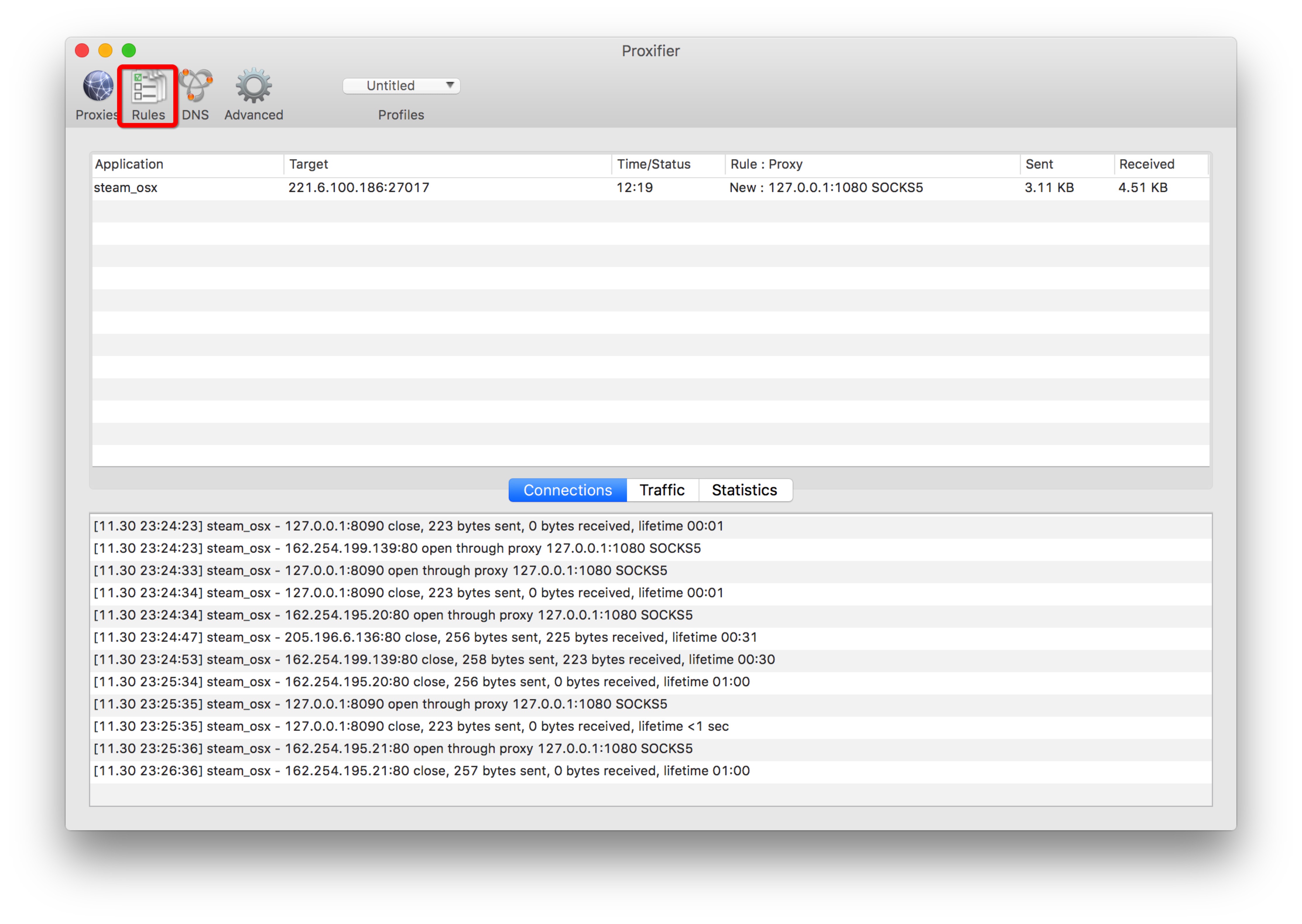
接下来填写代理规则。
img
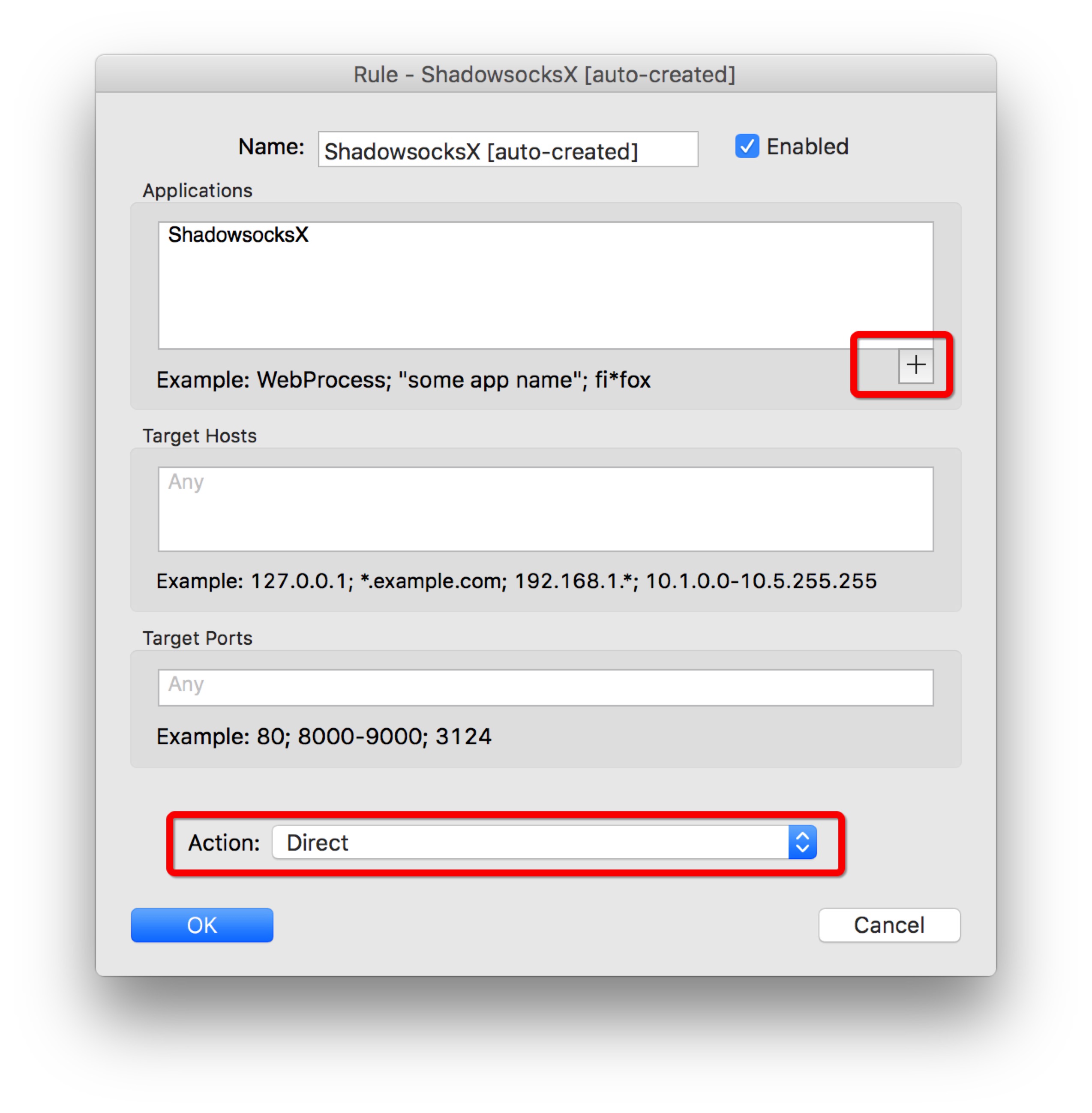
其中最重要的就是请将 Shadowsocks 客户端设置为 direct 也就是直接连接。
如图,点击 添加 app,再在 Action 中选择 Direct
img
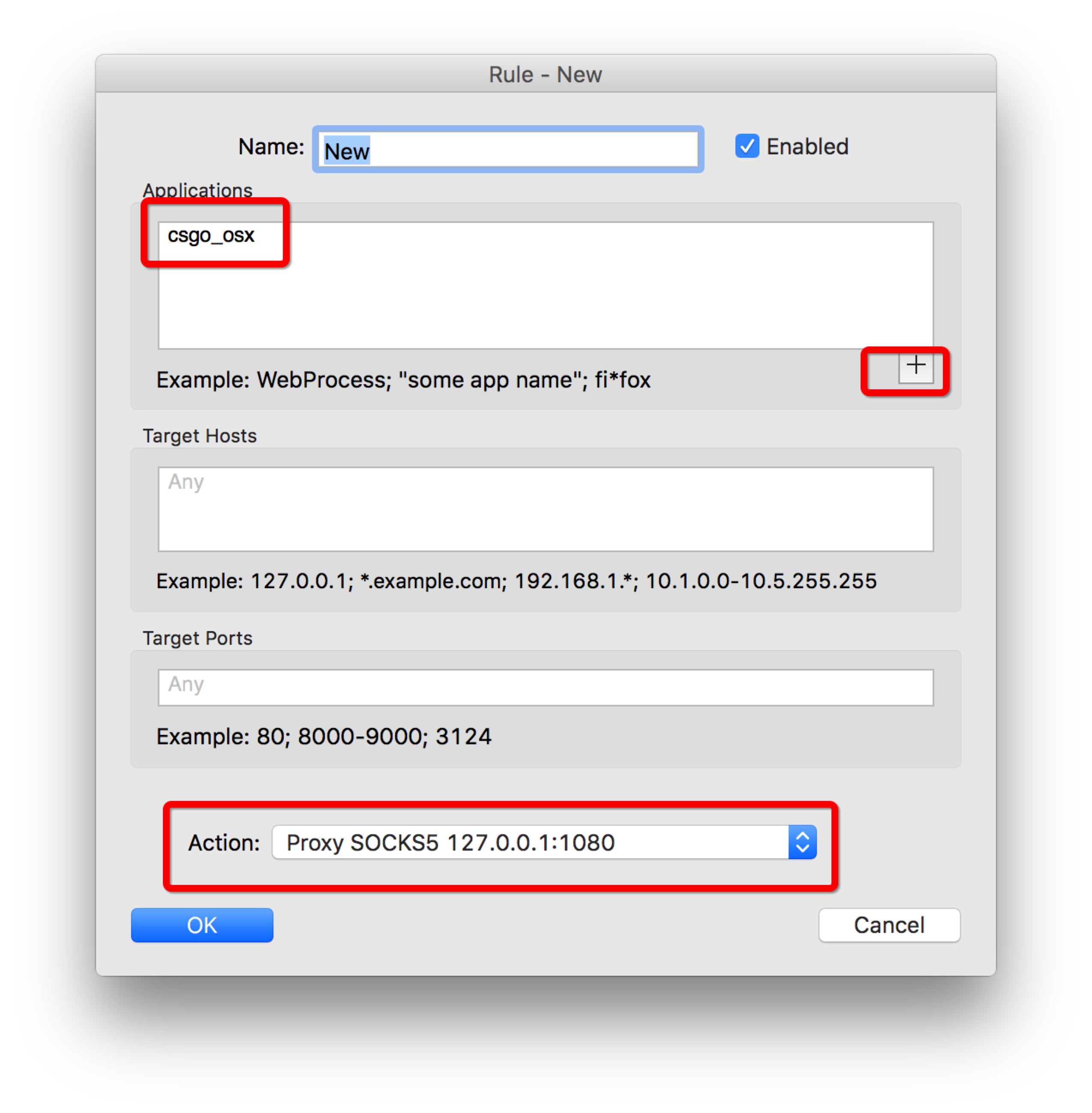
其他 app 的添加就可以按心情来啦~比如我要让 steam 和 cfgo 走 Shadowsocks 以降低延迟,那么如图:
确保选择的是走 socks5 就可以了。

img